
5700x .PNG .ICNS .ICO | RAR | 107MB
x
Le web regorge de programmes gratuits, d'astuces pour améliorer son efficacité. Infostuces a pour but de les rendre accessibles à tout un chacun et facilement.

AquaSnap permet ainsi d'activer la fonction AeroShake (secouez une fenêtre et les autres se réduisent), AquaShake (secouez une fenêtre et elle reste au premier plan), mais aussi AeroSnap qui permet de changer les dimensions d'une fenêtre collée contre un coin de l'espace de travail.
Selon l'effet à émuler, AquaSnap autorise le réglage du niveau de transparence des fenêtres ou encore le degré de sensibilité des secousses.
Site de l'éditeur

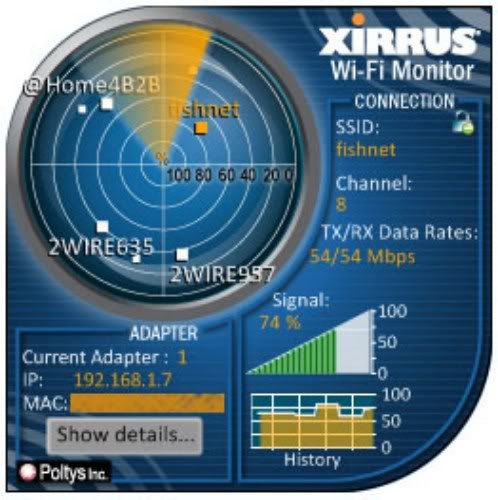
Cliquez maintenant sur "Show Detail". Le gadget affiche alors un écran de diagnostic très riche en enseignements. Ce tableau affiche notamment la liste des réseaux Wifi détectés, leur sécurité, la puissance de leur signal, leur constructeur, leur norme et enfin et surtout le canal qu'ils utilisent. Ceci permet de vérifier que votre point d'accès n'est pas sur les mêmes canaux et ne souffre donc pas de perturbations inutiles.
Il existe aussi une version pour XP, Mac ou Linux.


Synkron est une application gratuite pour synchroniser vos dossiers et fichiers en toute simplicité.
Très utile pour ceux qui confient leurs données à des supports de stockage externes (disques durs, cartes mémoires, clés USB), c'est aussi une excellente solution de sauvegarde grâce à ses fonctions de planification complètes.
Son interface est claire et facile à prendre en main grâce à un système d'onglets pour gérer simultanément les synchronisations. Vous pouvez aussi regrouper plusieurs tâches en une seule grâce à la fonction de synchronisation multiple Multysync et une liste noire peut être définie pour exclure certains dossiers ou fichiers et il permet la restauration de fichiers écrasés par erreur.
Synkron est un programme Open source et multiplatforme (Windows, Mac, Linux).
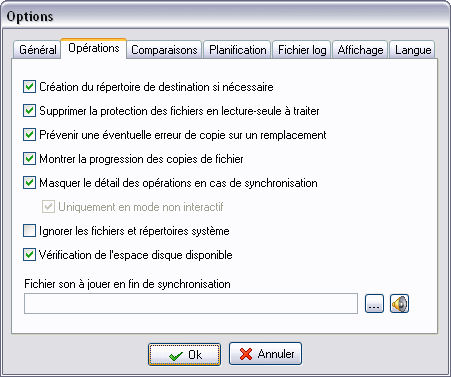
Vous pourrez l'utiliser pour, par exemple, effectuer une sauvegarde de vos fichiers personnels vers un disque externe ou un autre ordinateur (si vous êtes connectés à un réseau local).
Son utilisation est très simple, vous devez d'abord créer une tâche en définissant :
Il ne vous reste alors plus qu'à appuyer sur le bouton Vérifier pour voir la liste des opérations nécessaires à la synchronisation ou sur le bouton Synchroniser pour lancer le traitement immédiatement.
Vous pouvez également définir un projet constitué de plusieurs tâches. Vous pourrez de plus le configurer pour pouvoir l'exécuter automatiquement soit en ligne de commande (avec le switch de ligne de commande /AUTO) soit avec le module de planification intégré (basé sur un lanceur ou un service Windows).
Compatible XP-SEVEN





 Programme TV